Libre Office Writer Basic Overview in Hindi

Libre Office Writer Basic Overview in Hindi
लिब्रे ऑफिस राइटर LibreOffice Suit का एक अप्लीकेशन हैं जो ओपन सोर्स (Open Source) है तथा इस्तेमाल करने के लिए बिल्कुल फ्री मे उपलब्ध है। Libre Office Writer अप्लीकेशन मे वे सभी फीचर उपलब्ध है जो एक रिच (Rich) वर्ड प्रोसेसर मे होते हैं जैसे – टेक्सट एंट्री, एडिटिंग एण्ड फोर्मेटिंग, स्पेलिंग चेकिंग, ऑटोकरेक्ट, फाइन्ड और रिपलेस, पिक्चर तथा शेप्स इत्यादि का सपोर्ट और भी बहुत कुछ। यह अप्लीकेशन बिल्कुल माइक्रोसॉफ्ट वर्ड के समान ही है, दोनों मे इंटरफेस का डिफरेंस है बाकी सभी फीचर्स लगभग समान ही हैं। लिब्रे ऑफिस राइटर का फाइल इक्स्टेन्शन *.odt होता है।
Features of Libre Office Writer (लिब्रे राइटर के फीचर्स)
लिब्रे ऑफिस राइटर कार्य करने के लिए कई फीचर्स प्रदान करता है जो निम्न प्रकार हैं –
- Track changes – लिब्रे राइटर Track Changes फीचर प्रदान करता है जिससे रिवीजन के दौरान किए गए परिवर्तनो को ट्रैक किया जा सकता है।
- Page layout: – पेज लेआउट फीचर के द्वारा पेज स्टाइल, फ्रेम्स, पेज कॉलम तथा टेबल आदि को मैनेज किया जा सकता है।
- PDF Export: – लिब्रे राइटर हमे डॉक्यूमेंट को पीडीएफ़ फाइल मे एक्सपोर्ट करने की सुविधा प्रदान करता है।
- Digital signature – लिब्रे राइटर डॉक्यूमेंट को डिजिटली सिग्नेचर (Digital Signature) करने की सुविधा प्रदान करता है।
- Templets and styles – लिब्रे ऑफिस के अंतर्गत कई सारे टेम्पलेट्स और स्टाइल को एडिट व मैनेज करने की सुविधा मिलती है। टेम्पलेट्स रेडीमेड डॉक्युमेंट्स होते हैं जिन्हे जरूरत के अनुसार मोडीफ़ाई किया जा सकता है।
- Built-in drawing tools – लिब्रे राइटर मे कई ड्रॉइंग टूल्स उपलब्ध होते हैं जिनकी मदद से मनचाही ड्रॉइंग बना सकते है।
- Lists – लिब्रे राइटर मे किसी टॉपिक के लिए बुलेट लिस्ट तथा नंबर लिस्ट बना सकते हैं।
- Tables – राइटर हमे टेबल बनाने की सुविधा प्रदान करता है जिसकी मदद से इनफार्मेशन को ब्लॉक (Cell) मे लिख सकते हैं। टेबल कई सारे ब्लॉक का कलेक्शन होता है जो रो (Row) तथा कॉलम (Column) मे व्यस्थित होते हैं।
- Mail merge – मेल मर्ज फीचर के द्वारा एक ही बार मे किसी डॉक्यूमेंट को एक से अधिक लोगों को मेल कर सकते हैं, या अलग-अलग इनफार्मेशन के साथ किसी डॉक्यूमेंट की बहुत सारी प्रतियां बना सकते हैं। जैसे – बैंक मे किसी सूचना पत्र को एक ही बार मे अलग-अलग लोगों के नाम और पते के साथ प्रकाशित करना हो।
- Shapes and Objects – लिब्रे ऑफिस राइटर डॉक्यूमेंट मे आवश्यकता के अनुसार विभिन्न प्रकार आक्रतियाँ (Shapes) जैसे – गोला, त्रिभुज, आयत, पालीगान इत्यादि जोड़ सकते हैं; साथ ही किसी पिक्चर या क्लिपआर्ट का उपयोग डाक्यूमेंट को और अधिक आकर्षक बनाने के लिए किया जा सकता है।
- Fields and Forms – राइटर डॉक्यूमेंट मे जहां आवश्यकता हो वहाँ विभिन्न फील्ड्स जैसे – Date, Time, Subject, Page Numbers आदि को ऐड कर सकते हैं। फॉर्म का उपयोग जानकारी दर्ज करने के लिए किया जा सकता है। लिब्रे राइटर फॉर्म में जानकारी दर्ज करने के कई तरीके प्रदान करता है, जिसमें लेबल, टेक्स्टबॉक्स, चेक बॉक्स, ऑप्शन बटन, टेक्स्ट बॉक्स, ड्रॉप-डाउन लिस्ट और अन्य आइटम शामिल हैं, जिन्हें सामूहिक रूप से फॉर्म कंट्रोल के रूप में जाना जाता है। फॉर्म का उपयोग वहाँ उपयोग किया जा सकता है जैसे – खरीद/बिक्री की जानकारी दर्ज करनी हो, स्टूडेंट एडमिशन फॉर्म बनाना हो।
Parts of Writer window (राइटर विंडो के मुख भाग)
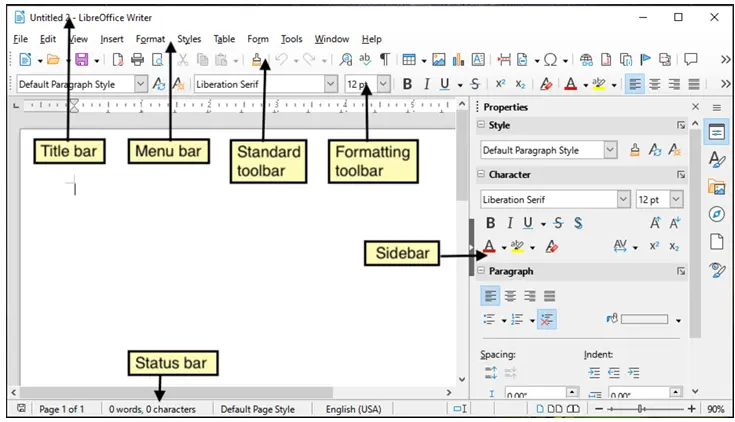
डिफ़ॉल्ट रूप से, लिब्रे ऑफ़िस राइटर के कमांड मेनू और टूलबार समूहीकृत (Grouped) होते हैं, जैसा कि नीचे वर्णित है। इसके अलावा, लिब्रे राइटर उपयोगकर्ता के अनुसार इंटरफ़ेस, कमांड मेनू व टूलबार को कस्टमाइज़ करने की सुविधा भी प्रदान करता है। इस अनुभाग मे हम आपको लिब्रे ऑफिस राइटर के डिफ़ॉल्ट इंटरफेस के बारे मे बता रहे है।
Title Bar
टाइटल बार राइटर विंडो के शीर्ष पर स्थित होती है। यह वर्तमान दस्तावेज़ का फ़ाइल नाम दिखाता है। जब दस्तावेज़ का नाम अभी तक नहीं रखा गया है, तो दस्तावेज़ का नाम शीर्षक रहित Untitled 1 के रूप में दिखाई देगा। टाइटल बार मे दाहिनी तरफ Close, Minimize और Maximize बटने भी मौजूद होती हैं।
Menu Bar

मेनू बार विंडोज और लिनक्स में टाइटल बार के ठीक नीचे स्थित होती है। लिब्रे राइटर मे डिफ़ॉल्ट रूप से 11 मेनू उपलब्ध होती है। जब मेनू में से किसी एक को चुना जाता है, तो एक सबमेनू नीचे आता है जिसमें उस मेनू से संबंधित अन्य विकल्प दिखाई देते हैं।
Side Bar
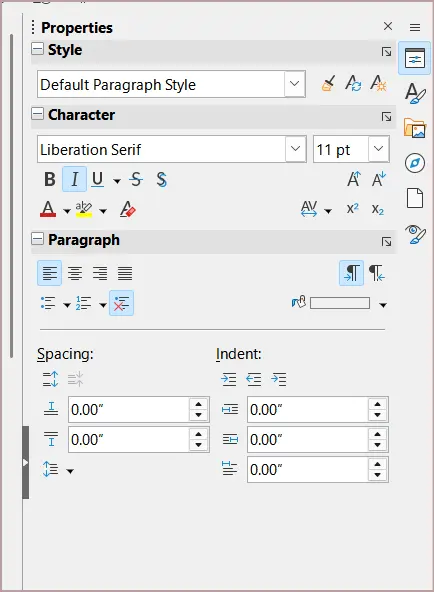
साइडबार लिब्रे राइटर का महत्वपूर्ण भाग है, डॉक्यूमेंट कंट्रोल के लिए यह कई विकल्प प्रदान करता है। साइडबार विकल्प डिफ़ॉल्ट रूप से ऑन रहता है, View मेनू के अंतर्गत Sidebar विकल्प के द्वारा इसे ऑन/ऑफ भी किया जा सकता है। इसकी शॉर्टकट Ctrl + F5 होती है। साइडबार के अंतर्गत आने वाले विकल्प निम्न प्रकार हैं –
- Property Desk – प्रॉपर्टी डेक के अंतर्गत पैराग्राफ स्टाइल, फॉन्ट स्टाइल, फॉन्ट साइज़, अलाइनमेंट, लाइन व कैरिक्टर स्पैसिंग आदि को मैनेज किया जा सकता है।
- Style Desk – स्टाइल डेक के अंतर्गत विभिन्न प्रकार की फॉन्ट स्टाइल को मैनेज किया जा सकता है।
- Gallery Deck – गैलेरी डेक के अंतर्गत विभिन्न प्रकार के ग्राफिक जैसे – तीर (Arrow), शेप्स, आइकॉन, बुलेट आइकन, डाईग्राम, फ़्लोचार्ट आदि को डॉक्यूमेंट मे ऐड किया जा सकता है।
- Navigator – नेविगेटर डेक के द्वारा डॉक्यूमेंट के अंतर्गत विभिन्न प्रकार के आइटम्स जैसे – हेडिंग, टेबल, इमेज, बुकमार्क, हाइपरलिंक, कमेन्ट्स आदि को नेविगेट किया जा सकता है।
- Page – पेज डेक के अंतर्गत पेज की सभी सेटिंग जैसे – पेज साइज़, मार्जिन, पेज स्टाइल, हेडर/फूटर, पेज कलर आदि को मैनेज किया जा सकता है।
- Style Inspector – स्टाइल डेक के अंतर्गत डॉक्यूमेंट पैराग्राफ व कैरिक्टर के लिए इस्तेमाल किए गए विभिन्न स्टाइल ऐट्रीब्यूट (Attribute) व उनकी वैल्यू को देखा जा सकता है।
- Manage Changes Deck – मैनेज चेंजेस डेक द्वारा ट्रैक किए गए परिवर्तनों की सूची देख सकते हैं जिन्हें अभी तक एक्सेप्ट (Accept) या रिजेक्ट (Reject) नहीं किया गया है, किए गए बदलाव के स्थान पर जाने के लिए डबल-क्लिक करें।
- Accessibility Check Deck – एक्सेसबिलिटी डेक डाक्यूमेंट मे पाई गई समस्याओं को सूचीबद्ध करता है, समस्याओं पर जाने के लिए डबल क्लिक करें।
- Find Deck – फाइन्ड डेक के अंतर्गत बॉक्स मे टेक्सट या वाक्य टाइप करें और उससे संबंधित रिजल्ट प्राप्त करने के लिए इंटर दबाएं।
Tool Bar

मेनू और विकल्पों का इस्तेमाल किए बिना कार्य को तेजी से करने के लिए टूलबार का उपयोग किया जाता है। टूलबार मे विभिन्न विकल्पों के लिए टूल आइकन के रूप मे प्रदर्शित होते हैं, जिन्हे माउस द्वारा उपयोग किया जाता है। टूलबार डॉक (निश्चित स्थान पर स्थिर) या फ्लोटिंग हो सकते हैं। डॉक किए गए टूलबार को अलग-अलग स्थानों पर ले जाया जा सकता है या फ्लोट किया जा सकता है, और फ्लोटिंग टूलबार को डॉक किया जा सकता है। लिब्रे राइटर मे कई प्रकार की टूलबार होती है इनमे से कुछ निम्न प्रकार हैं –
- Standard – इस टूलबार के अंतर्गत डाक्यूमेंट को Save, Print, Open, Cut, Copy, Paste आदि विकल्प आते हैं।
- Formatting – इस टूलबार मे Font Style, Alignment, Line spacing, Superscript/Subscript आदि विकल्प आते हैं।
- Drawing – इस टूलबार मे ड्रॉइंग से संबंधित विकल्प आते हैं जैसे – Shapes, Line, Flowcharts, Fontwork text, Text Box आदि।
- Insert – इस टूलबार मे विभिन्न एलेमेन्ट को इन्सर्ट करने के लिए विकल्प आते हैं जैसे – Table, Section, Frames, Footnote, Comment, Symbol आदि।
- Bullet and numbering – इस टूलबार मे Order व Unorder list से संबंधित विकल्प आते हैं।
- Table – इस टूलबार मे टेबल कंट्रोल से संबंधित टूल्स आते हैं, जैसे – Delete table, Split table, Insert row & column, Merge cells आदि।
- Image – इस टूलबार मे इमेज कंट्रोल से संबंधित टूल्स आते हैं, जैसे – Filter, Flip & Rotate, Color mode, Crop, Image transparency आदि।
Toolbar Customization
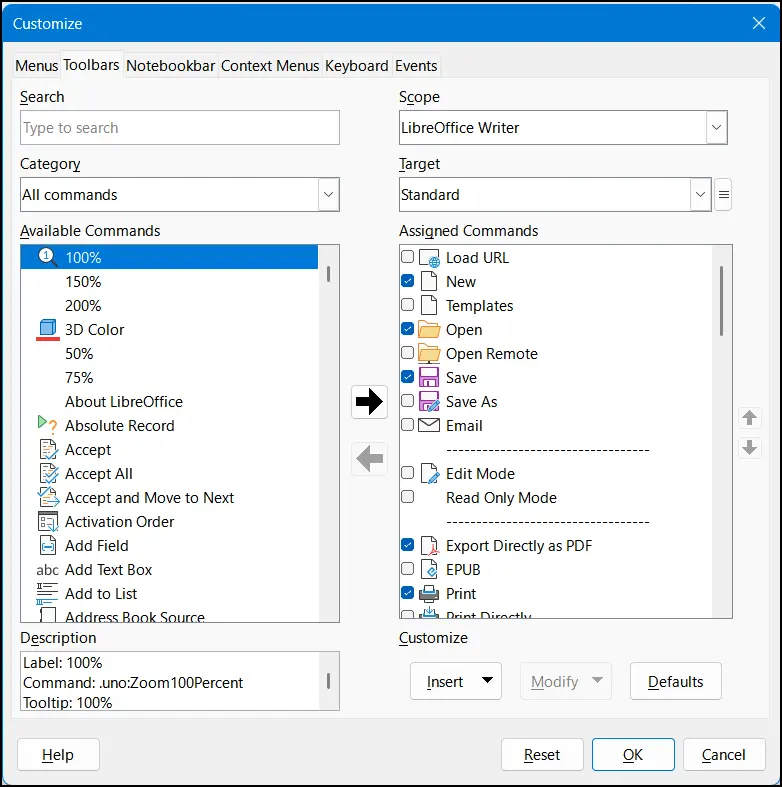
टूलबार को उपयोगकर्ता अपने अनुसार कस्टमाइज़ भी कर सकता है, इसके लिए View>Toolbar>Customize विकल्प पर जाएं। यहां एक विंडो खुलेगी इसमे टूलबार टैब सलेक्ट करें और Target विकल्प के अंतर्गत टूलबार का नाम सिलेक्ट करें जिसमे बदलाव करना है। इसके बाद उन विकल्पों को चेक व अनचेक करें जिन्हे आप रखना या हटाना चाहते हैं।
Reset Toolbar
यदि किसी कारण से टूलबार अव्यवस्थित हो गई हैं या टूल्स बदल गए हैं तो आप टूलबार को रीसेट (Reset) कर सकते हैं, इसके लिए View>Toolbar>Reset विकल्प का चयन करें।
Lock/Unlock Toolbar
सभी टूलबार डिफ़ॉल्ट रूप से लॉक होती हैं, जिन्हे मूव नहीं किया जा सकता। टूलबार को मूव या फ्लोट करने के लिए View>Toolbar>Unlock Toolbar विकल्प के द्वारा सभी टूलबार को एकसाथ अनलॉक किया जा सकता है जिससे वह अपनी पोजीशन से मूव या फ्लोट हो सकती हैं। उसी विकल्प के द्वारा सभी टूलबार को एक साथ पुनः लॉक भी किया जा सकता है।
Hide/Unhide Toolbar.
आवश्यकतानुसार टूलबार को छिपाया व दिखाया जा सकता है, ऐसा करने के लिए View>Toolbar विकल्प का चयन करें और जिस टूलबार को दिखाना है उसे चेक (Check) करें और जिसे छिपाना है उसे अनचेक (Uncheck) करें।
Single Toolbar
अधिक टूलबार ऐक्टिव करने से डॉक्यूमेंट स्पेस कम हो जाता है। डॉक्यूमेंट के लिए ज़्यादा जगह खाली करने के लिए आप सबसे ज़्यादा इस्तेमाल किए जाने वाले कमांड वाले सिंगल-टूलबार विकल्प को चुन सकते हैं। इसे सक्रिय करने के लिए View>User Interface>Single Toolbar विकल्प का चयन करें।
Ruler
रूलर का इस्तेमाल पेज मार्जिन को मैनेज करने के लिए किया जाता है, इसके अलावा कॉलम, टेबल, टैब स्टॉप व किसी ऑब्जेक्ट की लंबाई-चौड़ाई मीजरमेंट करने के लिए भी किया जा सकता है। रूलर मे इस्तेमाल हो रहे यूनिट जैसे – Inch, Centimeter, Point आदि को रूलर पर माउस राइट क्लिक से बदला जा सकता है। रूलर को View>Rulers>Rulers विकल्प का चयन करके Show/Hide किया जा सकता है। यदि आवश्यक हो तो वर्टिकल रूलर भी चालू किया जा सकता है इसके लिए View>Rulers>Vertical Ruler विकल्प का चयन करें। रूलर को Show/Hide करने की शॉर्टकट कुंजी Ctrl+ Shift + R है।
Status bar
लिब्रे ऑफिस राइटर मे स्टेटस बार कार्यक्षेत्र के निचले भाग में स्थित होती है। यह बार दस्तावेज़ के बारे में महत्वपूर्ण जानकारी प्रदान करती है और दस्तावेज़ की कुछ विशेषताओं को जल्दी से बदलने के सुविधा भी प्रदान करती है। इसके लिए उस जानकारी पर माउस द्वारा क्लिक करे। इसे View मेनू में Status Bar विकल्प के द्वारा छिपाया व दिखाया जा सकता है।

Context (right-click) menus
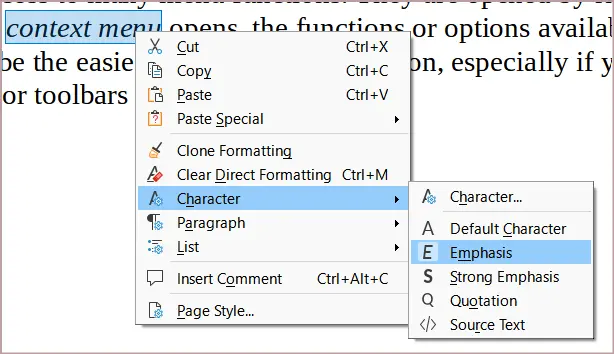
संदर्भ मेनू (Context menu) कई मेनू फ़ंक्शन तक त्वरित पहुँच प्रदान करते हैं। इन्हे पैराग्राफ़, ग्राफ़िक या अन्य ऑब्जेक्ट पर राइट-क्लिक करके खोला जाता है। जब कोई संदर्भ मेनू खुलता है, तो उपलब्ध फ़ंक्शन या विकल्प उस ऑब्जेक्ट पर निर्भर करेंगे जिसे चुना गया है। यह फ़ंक्शन तक पहुँचने का सबसे आसान तरीका हो सकता है, खासकर तब जब आपको पता नहीं है कि मेनू या टूलबार में फ़ंक्शन कहाँ स्थित है।
Dialog
डायलॉग एक खास तरह की विंडो होती है। इसका उद्देश्य आपको किसी चीज के बारे में सूचित करना या आपसे इनपुट मांगना या दोनों होता है। यह आपको यह निर्दिष्ट करने के लिए नियंत्रण प्रदान करता है कि किसी कार्य को कैसे अंजाम दिया जाए।
Document Views
लिब्रे ऑफिस राइटर में दस्तावेज़ देखने और संपादित (Edit) करने के लिए Normal, Web और Full Screen ये तीन व्यू मोड उपलब्ध हैं। व्यू मोड बदलने के लिए View मेनू मे जाएं और आवश्यक व्यू मोड का चयन करें।
- Normal View – नॉर्मल व्यू राइटर में डिफ़ॉल्ट व्यू मोड है। यह दिखाता है कि दस्तावेज़ प्रिंट होने या PDF के रूप में निर्यात किए जाने पर कैसा दिखेगा। इस दृश्य में, आप ज़ूम स्लाइडर और स्टेटस बार पर व्यू लेआउट आइकन का उपयोग करके ज़ूम स्तर (Magnification) बदल सकते हैं। आप View मेनूबार मे Whitespace विकल्प का चयन करके हेडर और फ़ुटर और पृष्ठों के बीच के अंतर को छिपा या दिखा भी सकते हैं।
- Web – वेब व्यू दिखाता है कि वेब ब्राउज़र में देखने पर डॉक्यूमेंट कैसा दिखेगा; यह HTML डॉक्यूमेंट बनाते समय उपयोगी है। वेब व्यू में आप केवल ज़ूम स्लाइडर का उपयोग कर सकते हैं। इस व्यू मोड मे हेडर/फूटर, पेज नंबर व अन्य कई विकल्प अक्षम (Disable) हो जाते हैं।
- Full Screen – फुल स्क्रीन व्यू में, कोई टूलबार या साइडबार प्रदर्शित नहीं होता है; दस्तावेज़ पहले से चयनित ज़ूम और लेआउट सेटिंग का उपयोग करके उपलब्ध पूरा क्षेत्र कवर कर लेता है। फुल स्क्रीन व्यू से बाहर निकलने और पिछले व्यू पर लौटने के लिए Esc कुंजी दबाएँ या ऊपरी बाएँ कोने में फ़्लोटिंग टूलबार पर Full Screen बटन पर क्लिक करें। आप फुल स्क्रीन व्यू में प्रवेश करने या बाहर निकलने के लिए Ctrl+Shift+J का भी उपयोग कर सकते हैं।
Libre Writer User Interface
View मेनू के अंतर्गत “User Interface” विकल्प यूजर को विभिन्न प्रकार के इंटरफेस बदलकर कार्य करने की सुविधा प्रदान करता है, इसमे कार्य को और अधिक असान बनाने के लिए माइक्रोसॉफ्ट वर्ड की तरह ही टैब्स और रिबन (Tabs and Ribbon) पर आधारित इंटरफेस भी मिलता है जिसमे सभी विकल टैब्स और रिबन पर प्रदर्शित होते हैं।
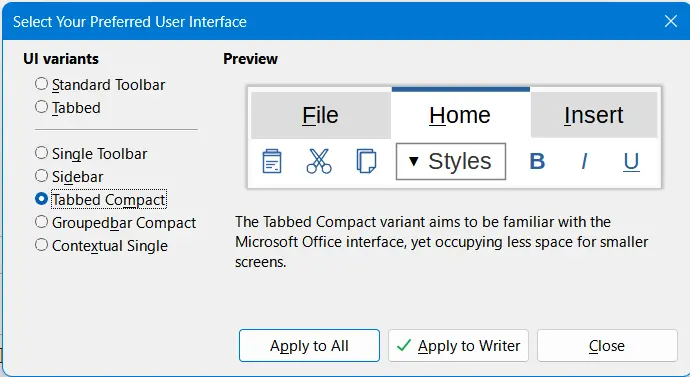
यूजर इंटरफेस के अंतर्गत आने वाले महत्वपूर्ण विकल्प निम्नलिखित हैं।
- Standard Toolbar – इस विकल्प का चयन करने पर मेनूबार, टूलबार और साइडबार प्रदर्शित होती है।
- Tabbed – इस विकल्प का चयन करने से मेनू टैब मे परिवर्तित हो जाती है और सभी टूल्स एक रिबन पर प्रदर्शित होते है।
- Single Toolbar – इस विकल्प का चयन करने से मेनुबार के साथ एक टूलबार प्रदर्शित होती है, जिसमे सभी मुख्य टूल्स उपलब्ध होते है।
Libre office Writer File Menu Explanation
राइटर फाइल मेनू मे ऐसे सभी विकल्प को शामिल किया गया है जो फाइल को कंट्रोल व मैनेज करने के लिए उपयोग किए जाते हैं। ये सभी विकल्प निम्न लिखित हैं।
New – इस विकल्प का उपयोग नई फाइल लेने के लिए किया जाता है, इस विकल्प की शॉर्टकट कुंजी Ctrl + N होती है।
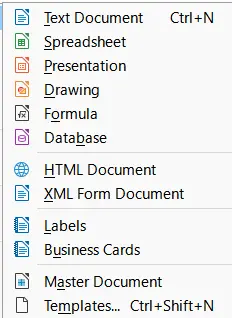
Open – इस विकल्प का उपयोग पुरानी फाइल को ओपन करने के लिए किया जाता है, इस विकल्प की शॉर्टकट कुंजी Ctrl + O होती है।
Open Remote – यह विकल्प विभिन्न इंटरनेट माध्यमों जैसे – Google Drive, One Drive, Ftp आदि से फाइल को खोलने की सुविधा प्रदान करता है।
Recent Document – यह विकल्प हाल ही मे इस्तेमाल किये गए डॉक्युमेंट्स की लिस्ट प्रदर्शित करता है, जहां से किसी भी डॉक्यूमेंट को पुनः खोला जा सकता है।
Close – इस विकल्प के द्वारा किसी भी ऐक्टिव डॉक्यूमेंट को बंद (Close) किया जा सकता है। इस विकल्प की शॉर्टकट कुंजी Ctrl + W होती है।
Wizard – यह विकल्प Latter, Fax, Agenda आदि बनाने में मार्गदर्शन करता है, तथा इस विकल्प के द्वारा डॉक्यूमेंट कन्वर्शन भी किया जा सकता है।
Templates – टेम्पलेट एक ऐसा डॉक्यूमेंट है जिसमें विशेष फॉर्मैटिंग स्टाइल, ग्राफिक्स, टेबल, ऑब्जेक्ट्स व अन्य जानकारी होती है। टेम्पलेट का उपयोग डॉक्यूमेंट बनाने के लिए आधार के रूप में किया जा सकता है। उदाहरण के लिए, यदि आपको बार-बार Bio-Data बनाने की आवश्यकता होती है तो इसके लिए आप एक Bio-Data टेम्पलेट क्रीऐट कर सकते है जिसका उपयोग करके हर बार एक नया Bio-Data बना सकते हैं। यह विकल्प तीन अन्य विकल्प प्रदान करता है जो निम्न प्रकार हैं –
- Edit Templates – इस विकल्प के द्वारा किसी पुराने टेम्पलेट को पुनः एडिट (Edit) कर सकते हैं।
- Save As Templates – इस विकल्प के द्वारा वर्तमान डॉक्यूमेंट को टेम्पलेट के रूप मे सेव कर सकते हैं।
- Manage Templates – इस विकल्प के द्वारा पहले से सेव किए टेम्पलेट या टेम्पलेट लाइब्रेरी से कोई नया टेम्पलेट ओपन कर सकते हैं। इस विकल्प की शॉर्टकट कुंजी Ctrl + Shift + N होती है।
Reload – इस विकल्प के द्वारा किसी डॉक्यूमेंट को उसकी अंतिम सहेजी गई स्थिति में वापस लाना है, जो कि अंतिम सहेजे जाने के बाद किए गए किसी भी परिवर्तन को पूर्ववत (Revert) कर देता है।
Version – यह विकल्प किसी डॉक्यूमेंट के विभिन्न संस्करणों (Versions) को ट्रैक करने और उन तक पहुंचने की क्षमता प्रदान करता हैं, जो दस्तावेज में समय के साथ किए गए परिवर्तनों की तुलना करने और आवश्यकता पड़ने पर संभावित रूप से पुराने संस्करण पर वापस जाने की अनुमति देता है।
Save – इस विकल्प के द्वारा वर्तमान डॉक्यूमेंट को सुरक्षित सहेज सकते हैं, इस विकल्प की शॉर्टकट कुंजी Ctrl + S होती है।
Save as – इस विकल्प के द्वारा वर्तमान डाक्यूमेंट को किस अन्य नाम से या अन्य फॉर्मैट मे सहेज सकते हैं, इस विकल्प की शॉर्टकट कुंजी Ctrl + Shift + S होती है।
Save Remote – यह विकल्प विभिन्न इंटरनेट माध्यमों जैसे – Google Drive, One Drive, Ftp आदि पर फाइल को सुरक्षित (Save) करने की सुविधा प्रदान करता है।
Save a Copy – इस विकल्प के डॉक्यूमेंट एडिटिंग के दौरान वर्तमान फ़ाइल की एक प्रति फाइल (Duplicate File) बनाकर नए नाम व डिफरेंट लोकैशन के साथ सेव कर सकते है तथा वर्तमान फ़ाइल को संपादन (Edit) के लिए खुला रखते है।
Save All – इस विकल्प के द्वारा लिब्रे ऑफिस के सभी मॉडिफाइड डॉक्युमेंट्स (Modified Documents) को एक बार मे सेव किया जा सकता है।
Export – इस विकल्प के द्वारा वर्तमान डॉक्यूमेंट को विभिन्न फाइल फॉर्मैट जैसे – PDF, HTML, XML, JPEG, EPUB ( E-Book file format) आदि मे एक्सपोर्ट कर सकते हैं।
Export As – इस विकल्प के द्वारा वर्तमान डॉक्यूमेंट को PDF या अन्य फाइल फॉर्मैट मे विभिन्न सेटिंग्स जैसे – पासवर्ड व पर्मिशन; के साथ एक्सपोर्ट कर सकते हैं।
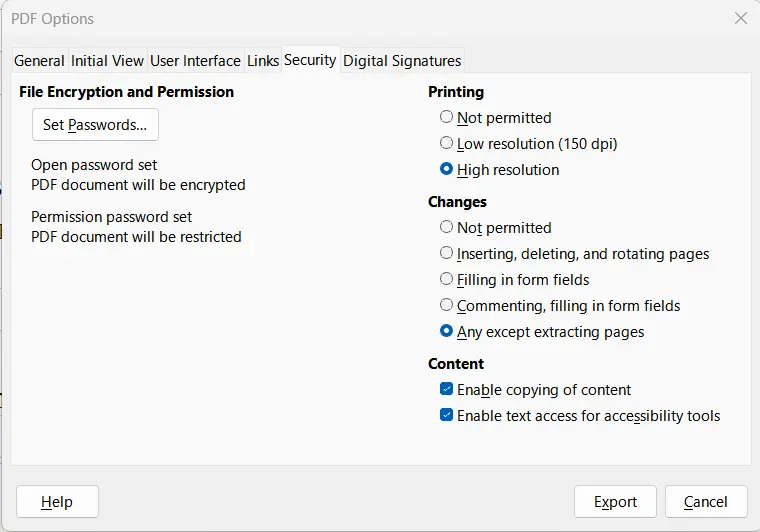
Send – यह विकल्प डॉक्यूमेंट को सेन्ड (Send) करने के लिए विभिन्न ऑप्शन प्रदान करता है; जैसे – ईमेल, ब्लूटूथ आदि।
Preview in Web Browser – इस विकल्प के द्वारा वर्तमान डॉक्यूमेंट का प्रीव्यू HTML डॉक्यूमेंट के रूप मे किसी वेब ब्राउजर पर देख सकते हैं।
Print Preview – इस विकल्प के द्वारा डॉक्यूमेंट का प्रीव्यू प्रिंटिंग से पहले ही देख सकते हैं।
Print – इस विकल्प के द्वारा डॉक्यूमेंट को प्रिन्ट कर सकते हैं, इस विकल्प की शॉर्टकट कुंजी Ctrl + P होती है।
Print Settings – इस विकल्प के द्वारा प्रिंटर से संबंधित सेटिंग्स मैनेज कर सकते हैं; जैसे – Page Size, Page Orientation आदि।
Properties – इस विकल्प के द्वारा वर्तमान डॉक्यूमेंट से संबंधित निम्न कार्य कर सकते हैं।
- सम्पूर्ण जानकारी (Property) देख सकते हैं। जैसे – Total Pages, Total Words, Images, Links, Revision, Date of Creation आदि।
- डॉक्यूमेंट की प्रॉपर्टीज को रीसेट (Reset) कर सकते हैं।
- डॉक्यूमेंट प्रॉपर्टीज फिल कर सकते हैं।
- यदि डाकुमेंट पासवर्ड प्रोटेक्टेड है तो पासवर्ड बदल सकते हैं।
- फाइल को रीड-ओन्ली (Read Only) बना सकते हैं।
- डॉक्यूमेंट को डिजिटली साइन (Digitally Sign) कर सकते हैं।
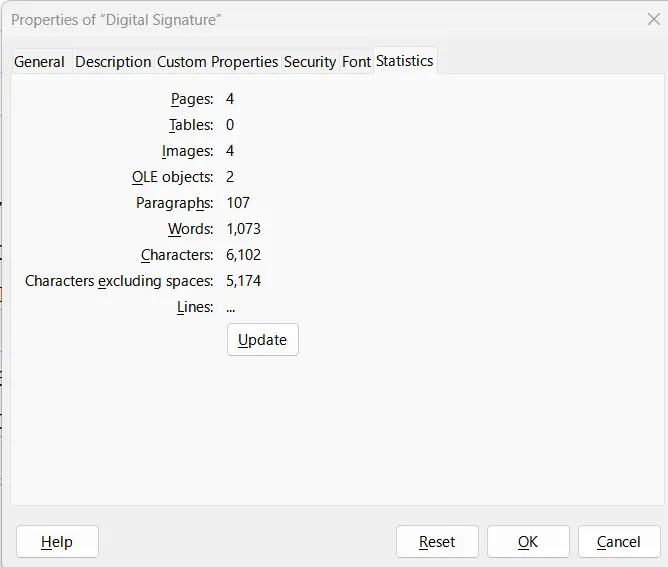
Digital Signatures – डिजिटल सिग्नेचर एक प्रकार का इलेक्ट्रॉनिक साइन (Electronic Sign) है जो किसी डिजिटल डॉक्यूमेंट, संदेश या डेटा की प्रामाणिकता की पुष्टि करता है। यह एक क्रिप्टोग्राफ़िक तकनीक है जो डिजिटल साइन बनाने के लिए गणितीय एल्गोरिथ्म का उपयोग करती है। इस विकल्प का उपयोग वर्तमान डॉक्यूमेंट को डिजिटली साइन करने के लिए किया जाता है।
Exit LibreOffice – इस विकल्प का उपयोग करते हुए लिब्रे ऑफिस अप्लीकेशन को बंद कर सकते हैं। इस विकल्प की शॉर्टकट कुंजी Ctrl + Q है।
Libre office Writer Edit Menu Explanation
राइटर एडिट मेनू मे ऐसे सभी विकल्प को शामिल किया गया है जो डॉक्यूमेंट एडिटिंग से संबंधित हैं। ये सभी विकल्प निम्न लिखित हैं।
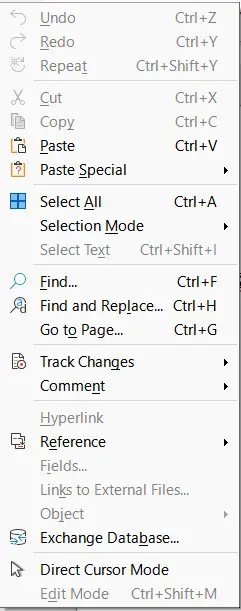
Undo – इस विकल्प का उपयोग पिछले एक्शन पर वापस जाने के लिए करते हैं। इस विकल्प की शॉर्टकट कुंजी Ctrl + Z होती है।
Redo – इस विकल्प का उपयोग अगले एक्शन पर जाने के लिए करते हैं। इस विकल्प की शॉर्टकट कुंजी Ctrl + Y होती है।
Repeat – इस विकल्प का उपयोग लास्ट कमांड को दोहराने (Repeat) करने के लिए करते हैं। इस विकल्प की शॉर्टकट कुंजी Ctrl + Shift + Y होती है।
Cut – इस विकल्प का उपयोग सिलेक्ट डाटा को कट करने के लिए करते हैं, इस विकल्प की शॉर्टकट कुंजी Ctrl + X होती है।
Copy – इस विकल्प का उपयोग सिलेक्ट डाटा को कॉपी करने के लिए करते हैं, इस विकल्प की शॉर्टकट कुंजी Ctrl + X होती है।
Paste – इस विकल्प का उपयोग कट या कॉपी (Cut or Copy) किए गए डाटा को पेस्ट करने के लिए किया जाता है। इस विकल्प की शॉर्टकट कुंजी Ctrl + V होती है।
Paste Special – कट या कॉपी किए गए डाटा को एक से अधिक प्रारूपों में पेस्ट करने का विकल्प मिलता है। ये प्रारूप है, Unformatted Text, RTF Format, HTML Format, Dynamic data exchangeआदि। इस विकल्प की शॉर्टकट कुंजी Ctrl + Shift + V होती है।
Select All – इस विकल्प के द्वारा सम्पूर्ण डॉक्यूमेंट का डाटा एक बार मे सिलेक्ट कर सकते हैं। इस विकल्प की शॉर्टकट कुंजी Ctrl + A होती है।
Selection Mode – इस विकल्प के द्वारा सिलेक्शन मोड सेट कर सकते हैं। Standard Mode मे सिलेक्शन लाइन वाइज़ होता है जबकि Block Area Mode मे सिलेक्शन ब्लॉक वाइज़ ( Rectangular) होता है। Block Area सिलेक्शन की शॉर्टकट कुंजी Alt + Shift + F8 होती है।
Select Text –
Find – इस विकल्प के द्वारा डॉक्यूमेंट मे उपलब्ध किसी जानकारी को खोज सकते हैं। इस विकल्प की शॉर्टकट कुंजी Ctrl + F होती है।
Find and Replace – इस विकल्प के द्वारा खोजी गई जानकारी को किसी अन्य जानकारी के साथ रिप्लेस (Replace) कर सकते हैं। इस विकल्प की शॉर्टकट कुंजी Ctrl + H होती है।
Go to Page – इस विकल्प के द्वारा किसी स्पेसिफिक पेज पर पहुँच सकते हैं। इस विकल्प की शॉर्टकट कुंजी Ctrl + G होती है।
Track Changes – यह विकल्प फ़ाइल में परिवर्तनों को ट्रैक करने के लिए उपलब्ध कमांड्स की सूची प्रदर्शित करता है, ये सभी कमांड व उनके उपयोग निम्न लिखित हैं।
- Record – यह विकल्प वर्तमान डॉक्यूमेंट में लेखक और दिनांक के अनुसार किए गए प्रत्येक परिवर्तन को ट्रैक करता है।
- Show – यह विकल्प रिकॉर्ड किए गए परिवर्तनों को दिखाता या छुपाता है।
- Manage – दर्ज किये गये परिवर्तनों को स्वीकार या अस्वीकार करता है।
- Previous – यह विकल्प पिछले परिवर्तन पर ले जाता है।
- Next – यह विकल्प अगले परिवर्तन पर ले जाता है।
- Accept – यह विकल्प परिवर्तन एक्सेप्ट करता है।
- Reject – यह विकल्प परिवर्तन रिजेक्ट करता है।
- Accept All – यह विकल्प सभी परिवर्तन एक्सेप्ट करता है।
- Reject All – यह विकल्प सभी परिवर्तन रिजेक्ट करता है।
- Comment – दर्ज किए गए परिवर्तन के लिए टिप्पणी दर्ज करें.
- Protect – यह विकल्प उपयोगकर्ता (User) को Track Changes रिकॉर्ड परिवर्तन सुविधा को निष्क्रिय करने, या परिवर्तनों को स्वीकार या अस्वीकार करने से रोकता है, जब तक कि उपयोगकर्ता पासवर्ड दर्ज न करे।
- Compare Document – यह विकल्प वर्तमान दस्तावेज़ की तुलना आपके द्वारा चुने गए दस्तावेज़ से करता है। यदि आप चाहें, तो वर्तमान डॉक्यूमेंट मे चयनित डॉक्यूमेंट की सामग्री को सम्मिलित कर करें पर क्लिक करके वर्तमान दस्तावेज़ में चयनित फ़ाइल की सामग्री सम्मिलित कर सकते हैं।चयनित डॉक्यूमेंट की सामग्री खुलने वाले डायलॉगबॉक्स में हटाए गए के रूप में चिह्नित की जाती है।
- Merge Document – यह विकल्प उसी दस्तावेज़ की प्रतियों में किए गए परिवर्तनों को मूल दस्तावेज़ में आयात करता है। फ़ुटनोट, हेडर, फ़्रेम और फ़ील्ड में किए गए परिवर्तनों को अनदेखा किया जाता है। समान परिवर्तन स्वचालित रूप से मर्ज किए जाते हैं।
Comment – इस विकल्प के द्वारा डॉक्यूमेंट मे जोड़ी गई टिप्पणियों (Comment) को एडिट, रिप्लाई या रीज़ाल्व कर सकते हैं। इस विकल्प के अंतर्गत आने वाले विकल्प निम्नलिखित हैं।
- Reply Comment – इस विकल्प का उपयोग कमेन्ट का रिप्लाई देने के लिए करते हैं।
- Resolve – इस विकल्प के द्वारा कमेन्ट को Resolve के रूप मे चिन्हित कर सकते हैं।
- Resolve Thread – इस विकल्प के द्वारा कमेन्ट को Resolve Thread एक रूप मे चिन्हित कर कन्वरसेशन (Conversation) बंद कर सकते हैं।
- Delete Comment – ऐक्टिव कमेन्ट को डिलीट करने के लिए इस विकल्प का उपयोग करते हैं।
- Delete all Comments – सभी कमेन्ट को एक साथ डिलीट करने के लिए इस विकल्प का उपयोग करते हैं।
Hyperlink – इस विकल्प के द्वारा किसी हाइपरलिंक को एडिट कर सकते हैं। हाइपरलिंक को एडिट करने के लिए लिंक किए गए टेक्सट पर कर्सर रखें और Edit>Hyperlink विकल्प चुनें।
References – इस विकल्प के द्वारा डॉक्यूमेंट मे इन्सर्ट किए गए रिफ्रेन्सेस जैसे – Footnote & Endnote, Bibliography, Index Entry आदि को एडिट कर सकते हैं।
Fields – इस विकल्प का उपयोग भी डॉक्यूमेंट मे इन्सर्ट की गई विभिन्न Fields को एडिट करने के लिए किया जाता है।
Link to External Files – यह विकल्प तब कार्य करता है जब डॉक्यूमेंट मे कोई इक्स्टर्नल फाइल या OLE Object का लिंक जोड़ा गया हो, इस विकल्प के द्वारा लिंक की गई इक्स्टर्नल फाइल को अपडेट या मॉडिफ़ाई कर सकते हैं।
Object – इस विकल्प के द्वारा इन्सर्ट किए गए ऑब्जेक्ट को एडिट मोड मे ल्ॅ सकते हैं।
Exchange Database – इस विकल्प का उपयोग वर्तमान डॉक्यूमेंट मे डेटा सोर्स (Data Source) एक्सचेंज करने के लिए करते हैं। इन्सर्टेड फ़ील्ड की सामग्री को सही ढंग से प्रदर्शित करने के लिए, एक्सचेंजडेटाबेस में समान फ़ील्ड नाम होने चाहिए।
Direct Cursor Mode – डायरेक्ट कर्सर मोड आपको पृष्ठ के किसी भी ब्लैंक एरिया पर क्लिक करके टेक्सट, इमेज, टेबल, फ्रेम और अन्य ऑब्जेक्ट रखने की अनुमति देता है।
Edit Mode – एडिट मोड बंद होने पर डॉक्यूमेंट मे सभी प्रकार की एडिटिंग बंद हो जाती है तथा डॉक्यूमेंट को रीड-ओन्ली मे चला जाता है।
Libre office Writer View Menu Explanation
राइटर व्यू (View) मेनू मे ऐसे सभी विकल्प को शामिल किया गया है जो डॉक्यूमेंट व्यू से संबंधित हैं। राइटर अप्लीकेशन के अधिकतर कॉमपोनेन्ट जैसे – टूलबार आदि को इसी मेनू से Show/Hide कर सकते हैं। ये सभी विकल्प निम्न लिखित हैं।
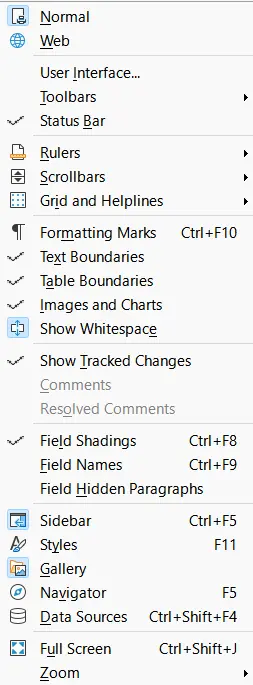
Normal – यह डॉक्यूमेंट का डिफ़ॉल्ट लेआउट व्यू होता है, इस व्यू मे डॉक्यूमेंट पेजेज मे डिस्ट्रिब्यूट होता है, तथा यह लेआउट दिखाता है डॉक्यूमेंट प्रिन्ट होने पर कैसा दिखेगा।
Web – यह वेब आधारित लेआउट है, यह व्यू मोड डॉक्यूमेंट को वैसे ही प्रदर्शित करता है जैसे वह वेब ब्राउज़र में दिखता है। यह तब उपयोगी होता है जब आप HTML डॉक्यूमेंट क्रीऐट करते हैं।
User Interface –यह विकल्प यूजर को विभिन्न प्रकार के इंटरफेस बदलकर कार्य करने की सुविधा प्रदान करता है, इसमे कार्य को और अधिक असान बनाने के लिए माइक्रोसॉफ्ट वर्ड की तरह ही टैब्स और रिबन (Tabs and Ribbon) पर आधारित इंटरफेस भी मिलता है जिसमे सभी विकल टैब्स और रिबन पर प्रदर्शित होते हैं।
यूजर इंटरफेस के अंतर्गत आने वाले महत्वपूर्ण विकल्प निम्नलिखित हैं।
- Standard Toolbar – इस विकल्प का चयन करने पर मेनूबार, टूलबार और साइडबार प्रदर्शित होती है।
- Tabbed – इस विकल्प का चयन करने से मेनू टैब मे परिवर्तित हो जाती है और सभी टूल्स एक रिबन पर प्रदर्शित होते है।
- Single Toolbar – इस विकल्प का चयन करने से मेनुबार के साथ एक टूलबार प्रदर्शित होती है, जिसमे सभी मुख्य टूल्स उपलब्ध होते है।
Toolbars – इस विकल्प का उपयोग विभिन्न प्रकार की टूलबार्स को दिखाने व छिपाने के लिए किया जाता है। इस विकल्प के अंतर्गत आने वाले अन्य विकल्प निम्न प्रकार है।
- Toolbars – टूलबार्स छिपाने/दिखाने के लिए
- Customize – टूलबार्स को कस्टमाइज़ करने के लिए, विकल्पों को add/remove करने के लिए
- Reset – टूलबार्स का क्रम अव्यस्थित हो जाने पर पुनः रीसेट (Default) करने के लिए
- Lock Toolbar – टूलबार लॉक (Lock) होने पर, टूलबार्स को मूव करना संभव नहीं।
Status Bar – स्टैटस बार को हाइड/शो (Hide/Show) करने के लिए।
Rulers – रूलर को हाइड/शो करने के लिए।
Scrollbars – स्क्रॉलबार्स को हाइड/शो करने के लिए
Grid and Helplines –इस विकल्प ले द्वारा डॉक्यूमेंट में ऑब्जेक्ट की सटीक स्थिति में सहायता के लिए ग्रिड बिंदुओं और गाइड लाइनों को चालू करें। इस विकल्प के अंतर्गत अन्य विकल्प निम्नलिखित है
- Display Grid – यह विकल्प ग्रिड लाइनों को प्रदर्शित या छुपाता है, इनका उपयोग आप पृष्ठ पर ग्राफ़िक्स जैसे ऑब्जेक्ट्स को संरेखित करने के लिए कर सकते हैं।
- Snap to Grid – यह विकल्प ग्रिड लाइन के अनुसार ऑब्जेक्ट को सही स्थिति मे लाने मे मदद करता है।
- Helplines While Moving – यह विकल्प यह निर्दिष्ट करता है कि किसी ऑब्जेक्ट मूव करते समय गाइड लाइंस प्रदर्शित करना है या नहीं।
Formatting Marks – इस विकल्प के द्वारा फॉर्मैटिंग मार्क को Show/Hide कर सकते हैं। इस विकल्प की शॉर्टकट कुंजी Ctrl + F10 होती है।
Text Boundaries – यह विकल्प पेज के प्रिंटिंग योग्य एरिया की सीमाओं को Show/Hide करता है। सीमा रेखाएँ प्रिन्ट नहीं होती हैं।
Table Boundaries – इस विकल्प के द्वारा डॉक्यूमेंट मे इन्सर्ट की गई टेबल की बॉर्डर लाइनों को Show/Hide सकते हैं।
Images and Charts – इस विकल्प के द्वारा डॉक्यूमेंट मे इन्सर्टेड इमेजेस व चार्ट्स को Show/Hide कर सकते हैं।
Show Whitespaces – इस विकल्प के द्वारा डॉक्यूमेंट मे उपलब्ध व्हाइट स्पेसेस को Show/Hide कर सकते हैं। व्हाइट स्पेस किसी डॉक्यूमेंट का वह भाग है जो अप्रयुक्त है या किसी ऑब्जेक्ट के चारों ओर का स्थान है। व्हाइट स्पेस टेक्स्ट, ग्राफ़िक्स या पैराग्राफ़ को अलग करने में मदद करते हैं।
Show Track Changes – इस विकल्प के द्वारा Track Changes को Show/Hide कर सकते हैं।
Comments – इस विकल्प के द्वारा कमेंट्स (Comments) को Show/Hide कर सकते हैं।
Resolved Comments – इस विकल्प के द्वारा रीज़ाल्व्ड कमेंट्स (Resolved Comments) को Show/Hide कर सकते हैं।
Field Shadings – इस विकल्प के द्वारा डॉक्युमेंट मे इन्सर्ट की गई फील्ड्स (Fields) पर शेडिंग कलर (Shading Color) दिखा व हटा सकते हैं। इस विकल्प की शॉर्टकट कुंजी Ctrl+F8 होती है।
Field Names – इस विकल्प के द्वारा डॉक्यूमेंट मे इन्सर्टेड फील्ड्स का नाम दिखा सकते हैं। इस विकल्प की शॉर्टकट कुंजी Ctrl+F9 होती है।
Field Hidden Paragraphs – यह विकल्प छिपे हुए पैराग्राफ़ को दिखाता या छिपाता है। यह विकल्प केवल छिपे हुए पैराग्राफ़ के स्क्रीन डिस्प्ले को प्रभावित करता है, छिपे हुए पैराग्राफ़ की प्रिंटिंग को नहीं।
Sidebar – इस विकल्प के द्वारा Sidebar को Show/Hide कर सकते हैं, इस विकल्प की शॉर्टकट कुंजी Ctrl+F5 होती है।
Styles – इस विकल्प के द्वारा Styles को Show/Hide कर सकते हैं, इस विकल्प की शॉर्टकट कुंजी F11 होती है।
Gallery – इस विकल्प के द्वारा Sidebar मे उपलब्ध Gallery विकल्प को Show/Hide कर सकते हैं।
Navigator – इस विकल्प के द्वारा Sidebar मे उपलब्ध Navigator विकल्प को Show/Hide कर सकते हैं। इस विकल्प की शॉर्टकट कुंजी F5 होती है।
Data Sources – यह विकल्प लिब्रेऑफिस में पंजीकृत डेटाबेस को सूचीबद्ध करता है और आपको डेटाबेस की सामग्री का प्रबंधन करने देता है। इस विकल्प की शॉर्टकट कुंजी Ctrl+Shift+F4 होती है।
Full Screen – इस विकल्प के द्वारा डॉक्यूमेंट को फुल स्क्रीन (Full Screen) मे देख सकते है। इस विकल्प की शॉर्टकट कुंजी Ctrl + Shift + J होती है।
Zoom – इस विकल्प के द्वारा डॉक्यूमेंट का ज़ूम स्तर (Zoom Level) को मैनेज कर सकते हैं। इस विकल्प के अंतर्गत अन्य विकल्प निम्न प्रकार हैं।
- Entire Page – इस विकल्प के द्वारा सम्पूर्ण पेज को एक विंडो मे देख सकते हैं।
- Page Width – इस विकल्प के द्वारा पेज को विडो की चौड़ाई के अनुसार व्यस्थित कर सकते हैं।
- Optimal View – यह विकल्प डॉक्यूमेंट मे उपलब्ध जानकारी के अनुरूप डिस्प्ले का आकार बदलता है।
- इसके अलावा कुछ अन्य वैल्यू आधारित व्यू मोड होते है, जिनका उपयोग करके ज़ूम स्तर सेट कर सकते है।
Libre Office Writer Keyboard Shortcut List
| Sr No | Shortcut | Action |
| 1 | Ctrl + N | Insert New Document |
| 2 | Ctrl + Shift + N | Insert/Manage Templates |
| 3 | Ctrl + O | Open a Document |
| 4 | Ctrl + S | Save Document |
| 5 | Ctrl + Shift + S | Save as Document |
| 6 | Ctrl + P | Print Document |
| 7 | Ctrl + Shift + O | Print Preview Document |
| 8 | Ctrl + Q | Exit LibreOffice |
| 9 | Ctrl + Z | Undo |
| 10 | Ctrl + Y | Redo |
| 11 | Ctrl + Shift + Y | Repeat |
| 12 | Ctrl + C | Copy |
| 13 | Ctrl + X | Cut |
| 14 | Ctrl + V | Paste |
| 15 | Ctrl + Shift + V | Paste Special |
| 16 | Ctrl + A | Select All |
| 17 | Ctrl + F | Find |
| 18 | Ctrl + H | Find and Replace |
| 19 | Ctrl + G | Go To Page |
| 20 | Ctrl + K | Insert Hyperlink |
| 21 | Ctrl + Shift + M | Edit Mode |
| 22 | Ctrl + F10 | Formatting Marks |
| 23 | Ctrl + F5 | Sidebar |
| 24 | F11 | Styles |
| 25 | F5 | Navigator |
| 26 | Ctrl + Shift + J | Full Screen |
| 27 | Ctrl + Enter | Page Break |
| 28 | Shift + Enter | Manual Row Break |
| 29 | Ctrl + Shift + Enter | Insert Column Break |
| 30 | Ctrl + Alt + C | Insert Comment |
| 31 | Ctrl + Shift + Space | Insert Non-breaking Space |
| 32 | Ctrl + Shift + – | Insert Non-breaking Hyphen |
| 33 | Ctrl + B | Bold Text |
| 34 | Ctrl + I | Italic Text |
| 35 | Ctrl + U | Underline Text |
| 36 | Ctrl + Shift + P | Superscript |
| 37 | Ctrl + Shift + B | Subscript |
| 38 | Ctrl + ] | Increase Font |
| 39 | Ctrl + [ | Decrease Font |
| 40 | Shift + F3 | Cycle Case |
| 41 | Ctrl + Shift + K | Small/Capital Letters |
| 42 | Ctrl + L | Left Align |
| 43 | Ctrl + E | Center Align |
| 44 | Ctrl + R | Right Align |
| 45 | Ctrl + J | Justified Align |
| 46 | Ctrl + M | Clear Direct Formatting |
| 47 | F12 | Ordered List |
| 48 | Shift + F12 | Unordered List |
| 49 | Ctrl + Alt + Down | Move List Item Down |
| 48 | Ctrl + Alt + Up | Move List Item Up |
| 49 | Ctrl + Shift + F12 | No List |
| 50 | Ctrl + 0 | Text Body |
| 51 | Ctrl + 1 | Heading Level 1 |
| 52 | Ctrl + 2 | Heading Level 2 |
| 53 | Ctrl + 3 | Heading Level 3 |
| 54 | F11 | Manage Style |
| 55 | Shift + F11 | New Style from Selection |
| 56 | Ctrl + F12 | Insert Table |
| 57 | Ctrl + Home | Go to First Cell Table |
| 58 | Ctrl + End | Go to Last Cell in Table |
| 59 | Tab | Go to Next Cell in Table |
| 60 | Shift + Tab | Go to Previous Cell in Table |
| 61 | F2 | Insert Text Formula |
| 62 | F7 | Spelling Check |
| 63 | Shift + F7 | Automatic Spelling Check |
| 64 | Ctrl + F7 | Thesaurus |
| 65 | Ctrl + F3 | Insert Auto Text |
| 66 | Ctrl + W | Close Window |
| 67 | F1 | LibreOffice Help |
| 68 | Ctrl+D | Double Underline Text |
Libre Office Writer Keyboard Shortcut List in Hindi
| Sr No | Shortcut | Action |
| 1 | Ctrl + N | नया डॉक्यूमेंट लेने के लिए |
| 2 | Ctrl + Shift + N | टेम्पलेट को जोड़ने या मैनेज करने के लिए |
| 3 | Ctrl + O | सुरक्षित डॉक्यूमेंट को खोलने के लिए |
| 4 | Ctrl + S | डॉक्यूमेंट को सेव करने के लिए |
| 5 | Ctrl + Shift + S | डाक्यूमेंट को नई फाइल मे या अन्य फॉर्मैट मे सेव करने के लिए |
| 6 | Ctrl + P | डाक्यूमेंट को प्रिन्ट करने के लिए |
| 7 | Ctrl + Shift + O | डाक्यूमेंट का प्रिन्ट प्रीव्यू देखने के लिए |
| 8 | Ctrl + Q | लिब्रे ऑफिस को बंद करने के लिए |
| 9 | Ctrl + Z | अंडू ( पिछले एक्शन पर वापस जाने के लिए) |
| 10 | Ctrl + Y | रीडू (अगले एक्शन पर जाने के लिए) |
| 11 | Ctrl + Shift + Y | एक्शन को रीपीट करने के लिए |
| 12 | Ctrl + C | सिलेक्ट किए गए मैटर को कॉपी करने के लिए |
| 13 | Ctrl + X | सिलेक्ट किए गए मैटर को कट करने के लिए |
| 14 | Ctrl + V | कट या कॉपी किए गए मैटर को पेस्ट करने के लिए |
| 15 | Ctrl + Shift + V | कट या कॉपी मैटर को पेस्ट स्पेशल करने के लिए |
| 16 | Ctrl + A | सारा मैटर सिलेक्ट करने के लिए |
| 17 | Ctrl + F | मैटर फाइन्ड (खोजने) के लिए |
| 18 | Ctrl + H | मैटर को अन्य के साथ रिप्लेस करने के लिए |
| 19 | Ctrl + G | किसी विशिष्ट पेज पर जाने के लिए |
| 20 | Ctrl + K | सिलेक्ट की गई इनफार्मेशन पर हाइपरलिंक जोड़ने के लिए |
| 21 | Ctrl + Shift + M | डाक्यूमेंट को एडिट मोड मे बदलने के लिए |
| 22 | Ctrl + F10 | फॉर्मैटिंग मार्क लगाने के लिए |
| 23 | Ctrl + F5 | साइडबार लाने के लिए |
| 24 | F11 | स्टाइल विंडो ओपन करने के लिए |
| 25 | F5 | नेविगेटर विंडो ओपन करने के लिए |
| 26 | Ctrl + Shift + J | मैटर को फुल स्क्रीन मे देखने के लिए |
| 27 | Ctrl + Enter | पेज ब्रेक लगाने के लिए |
| 28 | Shift + Enter | मैनुअल रो ब्रेक जोड़ने के लिए |
| 29 | Ctrl + Shift + Enter | कॉलम ब्रेक जोड़ने के लिए |
| 30 | Ctrl + Alt + C | कमेन्ट जोड़ने के लिए |
| 31 | Ctrl + Shift + Space | नॉन-ब्रेकिंग स्पेस जोड़ने के लिए |
| 32 | Ctrl + Shift + – | नॉन-ब्रेकिंग हेफन जोड़ने के लिए |
| 33 | Ctrl + B | टेक्सट को बोल्ड करने के लिए |
| 34 | Ctrl + I | टेक्सट को इटैलिक (तिरछा) करने के लिए |
| 35 | Ctrl + D | टेक्सट पर डबल अन्डरलाइन जोड़ने के लिए |
| 36 | Ctrl + Shift + P | टेक्सट को सुपरस्क्रिप्ट फॉर्म मे लिखने के लिए |
| 37 | Ctrl + Shift + B | टेक्सट को सब्स्क्रिप्ट फॉर्म मे लिखने के लिए |
| 38 | Ctrl + ] | फॉन्ट का साइज़ बढ़ाने के लिए |
| 39 | Ctrl + [ | फॉन्ट का साइज़ घटाने के लिए |
| 40 | Shift + F3 | फॉन्ट केस बदलने के लिए (साइकिल वाइज़) |
| 41 | Ctrl + Shift + K | टेक्सट को छोटे/बढ़े अक्षरों मे बदलने के लिए |
| 42 | Ctrl + L | टेक्सट को लेफ्ट मे अलाइन करने के लिए |
| 43 | Ctrl + E | टेक्सट को सेंटर मे अलाइन करने के लिए |
| 44 | Ctrl + R | टेक्सट को राइट मे अलाइन करने के लिए |
| 45 | Ctrl + J | टेक्सट को राइट लेफ्ट से जस्टफाई करने के लिए |
| 46 | Ctrl + M | डायरेक्ट फॉर्मैटिंग क्लीयर करने के लिए |
| 47 | F12 | ऑर्डर लिस्ट बनाने के लिए |
| 48 | Shift + F12 | अनऑर्डर लिस्ट बनाने के लिए |
| 49 | Ctrl + Alt + Down | लिस्ट आइटम को नीचे मूव करने के लिए |
| 48 | Ctrl + Alt + Up | लिस्ट आइटम को ऊपर मूव करने के लिए |
| 49 | Ctrl + Shift + F12 | लिस्ट बंद करने के लिए |
| 50 | Ctrl + 0 | टेक्सट को नॉर्मल बॉडी टेक्सट मे बदलने के लिए |
| 51 | Ctrl + 1 | टेक्सट को लेवल 1 हेडिंग मे बदलने के लिए |
| 52 | Ctrl + 2 | टेक्सट को लेवल 2 हेडिंग मे बदलने के लिए |
| 53 | Ctrl + 3 | टेक्सट को लेवल 3 हेडिंग मे बदलने के लिए |
| 54 | F11 | स्टाइल को मैनेज करने के लिए |
| 55 | Shift + F11 | सिलेक्शन से नई स्टाइल बनाने के लिए |
| 56 | Ctrl + F12 | टेबल इन्सर्ट करने के लिए |
| 57 | Ctrl + Home | टेबल की पहली सेल मे जाने के लिए |
| 58 | Ctrl + End | टेबल की आखिरी सेल मे जाने के लिए |
| 59 | Tab | टेबल की अगली सेल मे जाने के लिए |
| 60 | Shift + Tab | टेबल की पिछली सेल मे जाने के लिए |
| 61 | F2 | टेक्सट फार्मूला लगाने के लिए |
| 62 | F7 | स्पेलिंग चेक करने के लिए |
| 63 | Shift + F7 | ऑटोमैटिक स्पेलिंग चेक करने के लिए |
| 64 | Ctrl + F7 | शब्दकोश खोलने के लिए |
| 65 | Ctrl + F3 | ऑटोटेक्सट डालने के लिए |
| 66 | Ctrl + W | ऐक्टिव विंडो को बंद करने के लिए |
| 67 | F1 | लिब्रे ऑफिस से संबंधित सहायता के लिए |
| 68 | Ctrl + D | टेक्सट को डबल अन्डरलाइन करने के लिए |

Comments
Post a Comment